Divers
Favoris
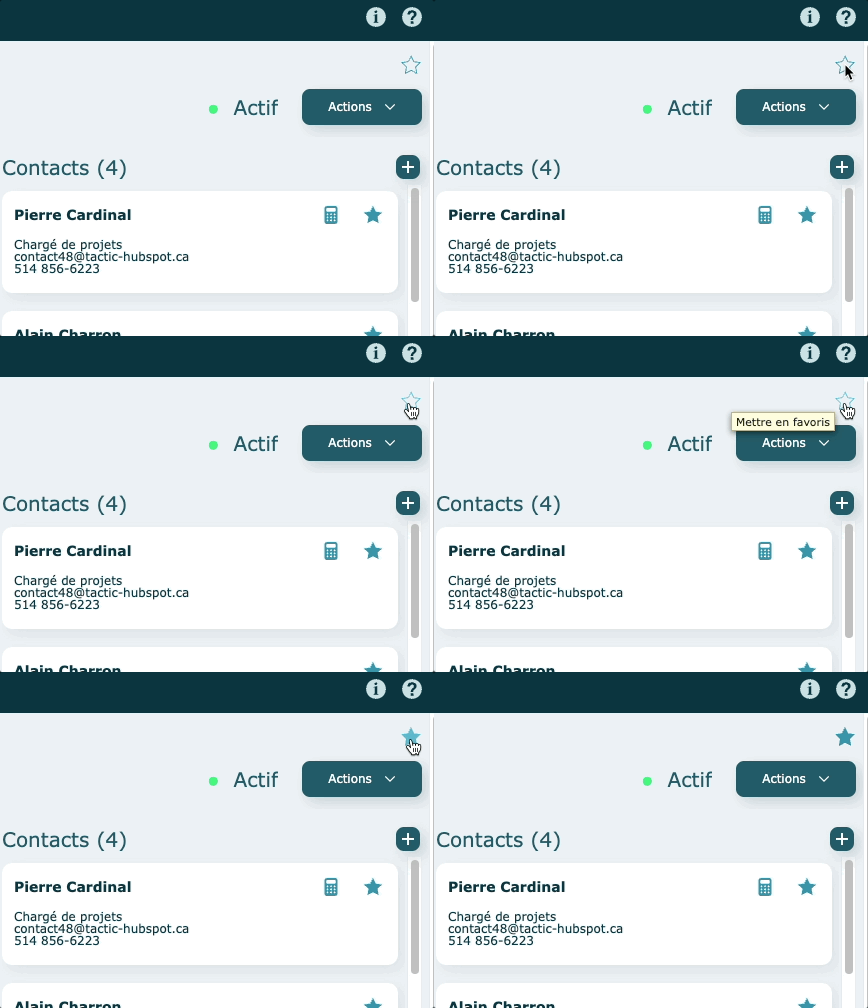
Le bouton Favoris se retrouve dans la portion supérieure droite du mode consultation.
Il permet d'identifier une fiche comme Favori.
Par défaut, aucun favori n'est attribué et ils sont propres à chaque usager.
Cliquer sur l'étoile blanche pour identifier une fiche comme Favori, elle deviendra bleue.

Cliquer sur l'étoile bleue pour enlever une fiche comme Favori, elle deviendra blanche.

En mode Liste, on retrouve l'étoile bleue à l'extrémité de chaque ligne.
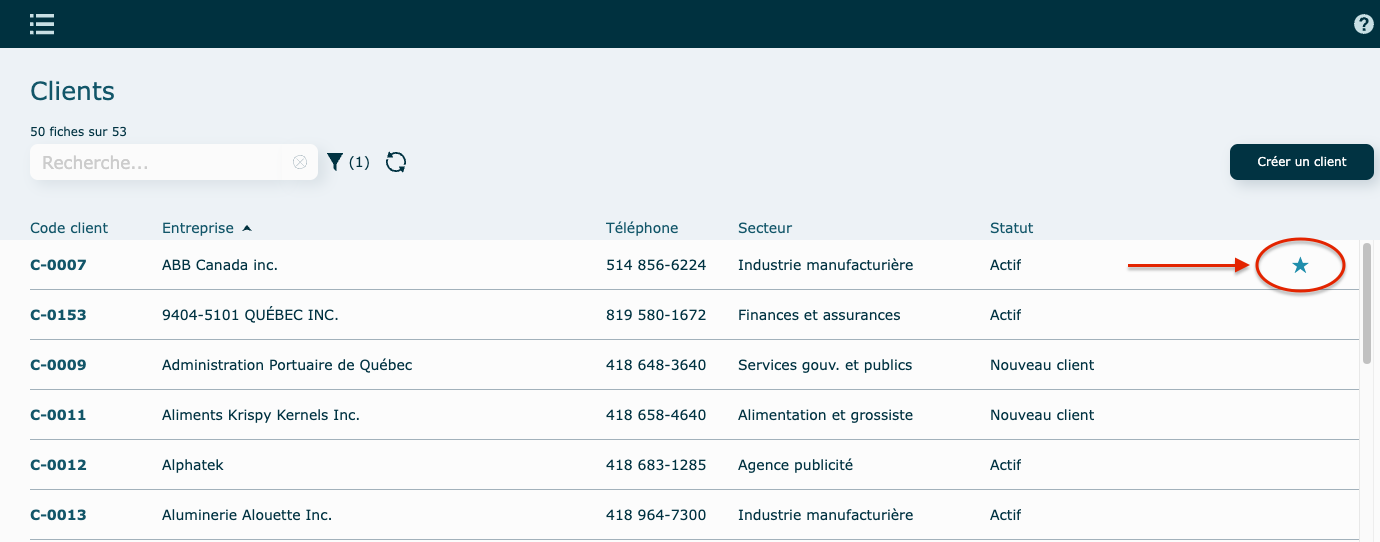
À noter que tous vos favoris se retrouveront dans le module Mes Préférences, dans la Gestion des enregistrements, où vous pourrez facilement y retourner en cliquant sur celui-ci.
Exporter en Excel ou imprimer une liste ou un rapport
Dans toutes les modes listes des modules et tous les rapports, vous trouverez dans l'icône Actions, un bouton Exporter en Excel et un bouton Imprimer.
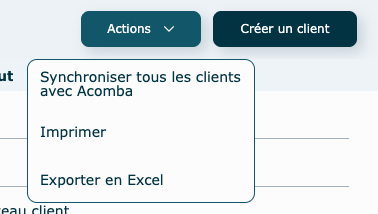
Exportation Excel
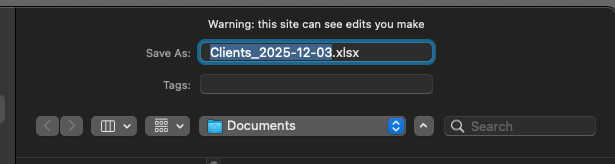
Le dialogue pour sauvegarder propose un nom de fichier de base, que vous pouvez changer à votre guise, ainsi que l'endroit où le fichier sera sauvegardé.
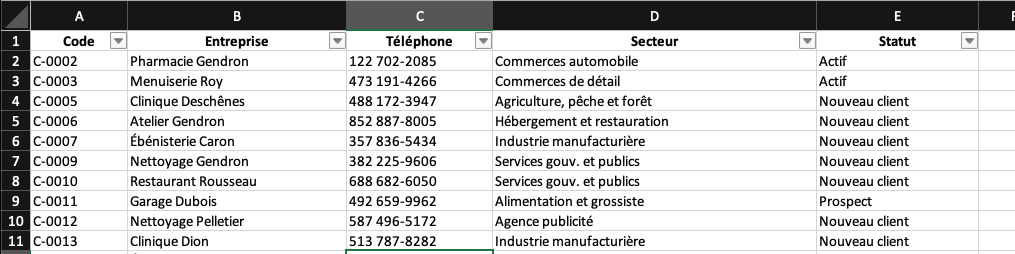
Dans le fichier Excel :
- Les données qui étaient visibles à l'écran seront présentes.
- Les entêtes de colonnes porteront le nom se trouvant dans votre mode liste ou votre rapport.
- Une flèche sera présente sur les entêtes pour pouvoir trier ou filtrer facilement.
Imprimer (ou produire un pdf)
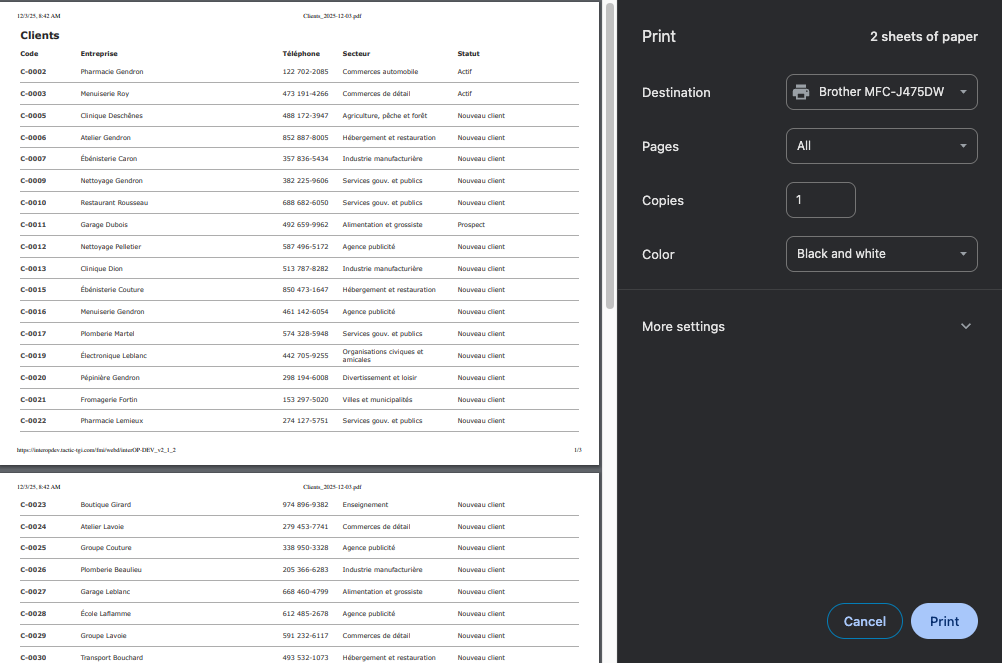
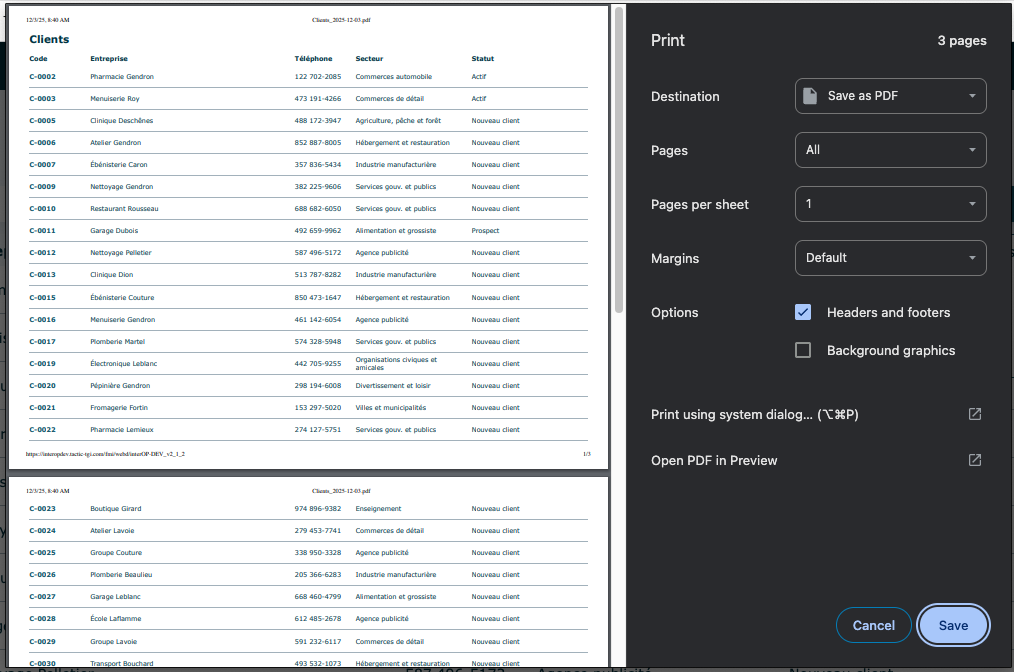
Lorsque vous cliquerez sur le bouton Imprimer, une boîte de configuration d'impression s'ouvrira.
Vous pourrez sélectionner votre imprimante et le format de papier.
Pour produire un pdf, vous pourrez simplement sélectionner votre application qui visionne vos pdf et faire le bouton Enregistrer.
Fiche annulée
Son statut changera pour Annulée.
Par défaut, les enregistrements annulés ne sont pas visibles dans les listes, à moins de cocher la case dans votre filtre.
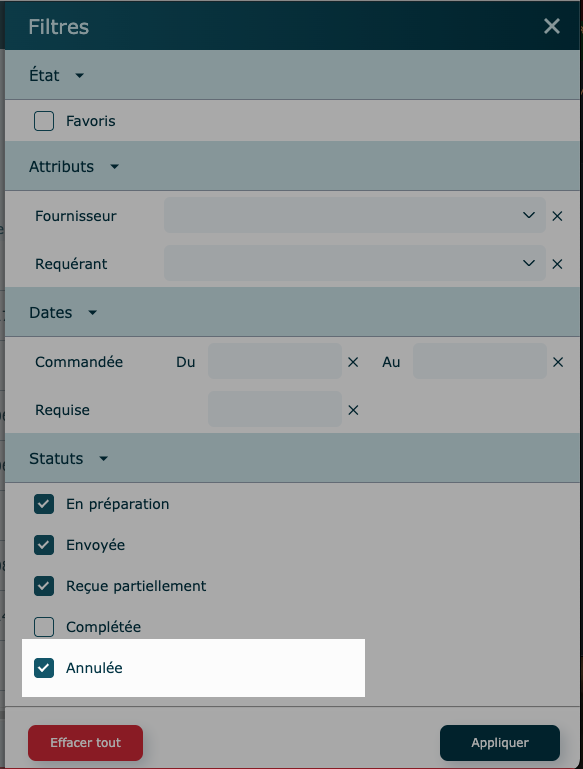
En mode liste : la ligne sera grisée

Il faudra alors faire l'action de Réutiliser pour pouvoir remettre l'enregistrement actif.
Icônes
Positionner la flèche de votre souris sur l'un des icônes afin de faire afficher son utilité.
Si le pointeur de votre souris se transforme en main, ceci indique qu'il s'agit d'un bouton et qu'une action sera faite en cliquant dessus. S'il reste en flèche, l'icône sert de repère seulement.
Exemple :
Information
Cliquez sur ce bouton pour consulter le contenu informatif.

Verrouiller / déverrouiller
Permet de verouiller ou déverrouiller une fiche ou un enregistrement.
