Dossiers
Survol
Accessible dans la section Production, ce module sert à consigner les détails qui permettent de produire correctement le travail commandé. Toute l’information est accessible et centralisée, votre équipe de production aura donc un outil efficace pour compléter la commande de votre client !
En plus, un bon de travail peut être imprimé lors du lancement du contrat en production, selon la mise en forme souhaitée.
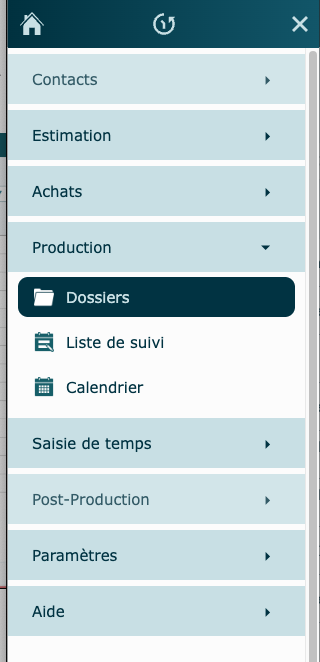
Ouverture du module en mode liste.
Par défaut, le filtre est à statut : Attente lancement + En production + Expédié + Complété.
Bien que vous ayez le contrôle absolu sur les filtres, nous vous conseillons de ne pas toujours montrer tous les dossiers qui sont terminés. Cela permettra de garder votre liste plus épurée et l'affichage sera plus rapide.
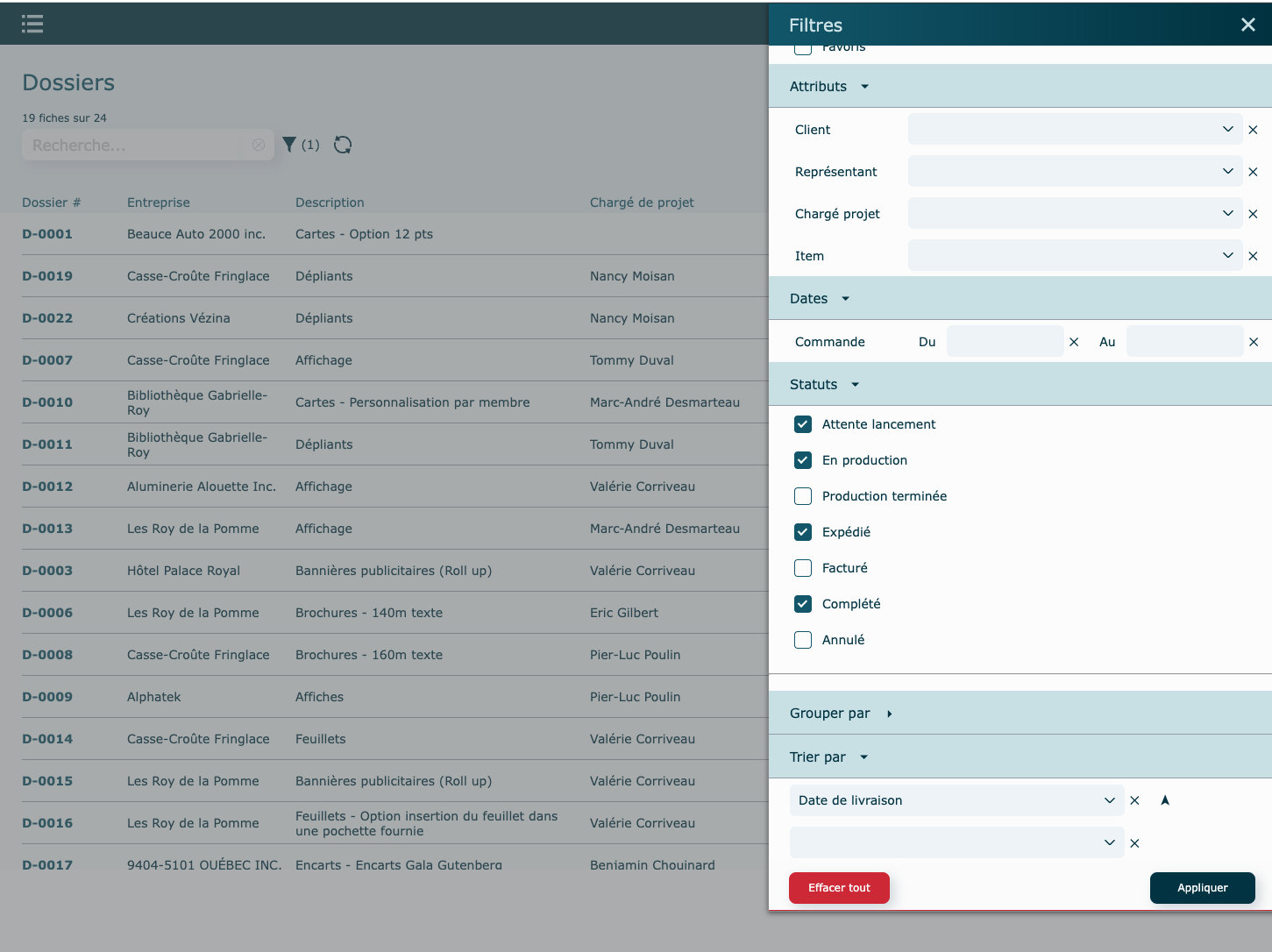
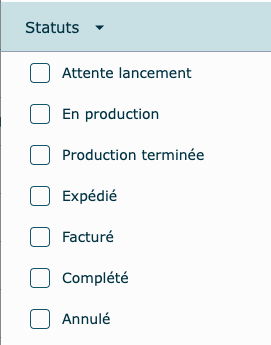
Statuts des dossiers
-
Attente lancement : dossier ouvert mais pas lancé en production
-
En production : toutes les étapes de production ne sont pas terminées
-
Production terminée : toutes les étapes de production sont terminées.
-
Expédié : la production est terminée et un bon d'expédition a été fait mais aucune une facture n'a été faite.
-
Facturé : la production est terminée et une facture a été faite mais aucun bon d'expédition n'a été fait.
-
Complété : la production est terminée, un bon de livraison ainsi qu'une facture a été faite
-
Annulé : un dossier annulé apparaitra grisé dans la liste et avec un fond rouge en mode consultation.
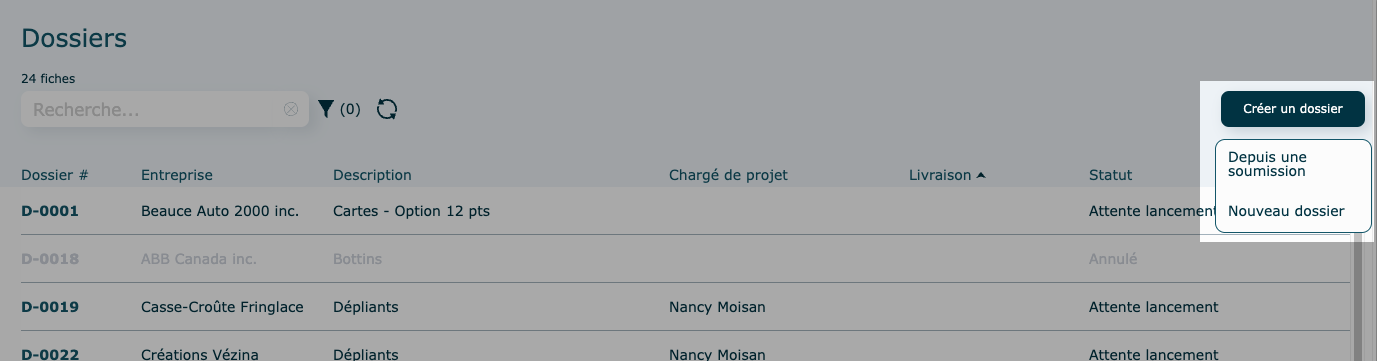
Création d'un dossier
Depuis une soumission (par l'écran soumission)
Le plus commun est de créer un dossier à partir d'une soumission existante. Veuillez vous rendre dans le module soumission, puis dans l'item qui sera envoyé en dossier.
Faire ensuite le bouton Actions et choisir Créer dossier.

Depuis une soumission (par la liste des dossiers)
Il est aussi possible de créer votre dossier à partir du mode liste du module Dossiers.
Cliquez sur Créer un dossier et puis sur Depuis une soumission.
Sélectionnez un client.
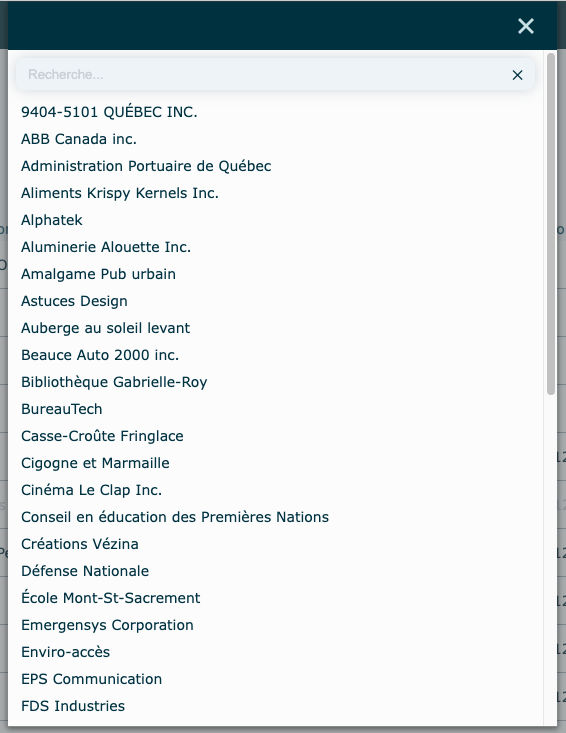
Sélectionnez une soumission (doit être au statut En Calcul)
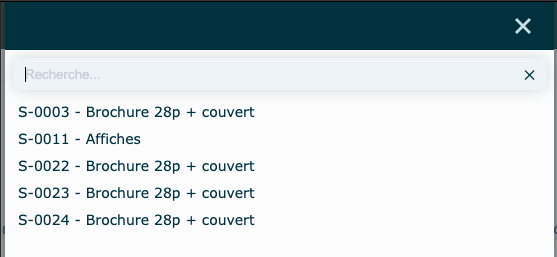
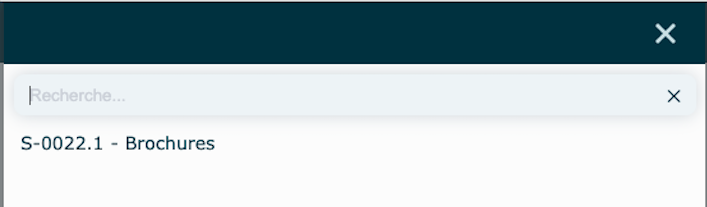
Sélectionnez l'item commandé.
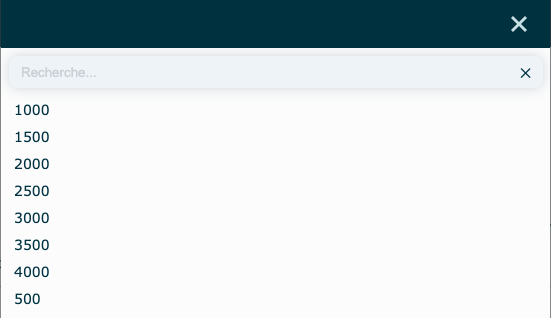
Sélectionnez une quantité.
Le dossier sera créé automatiquement.
Révisez votre dossier et lancez-le en production par le menu Actions.
Manuellement (sans soumission)
Vous ne voulez pas faire de soumission mais bien simplement créer un dossier ? Ceci est possible. Vous devez vous rendre dans le mode liste du module Dossiers.
Cliquez sur Créer un dossier et puis sur Nouveau dossier.
Sélectionnez un client.
Sélectionnez un item.
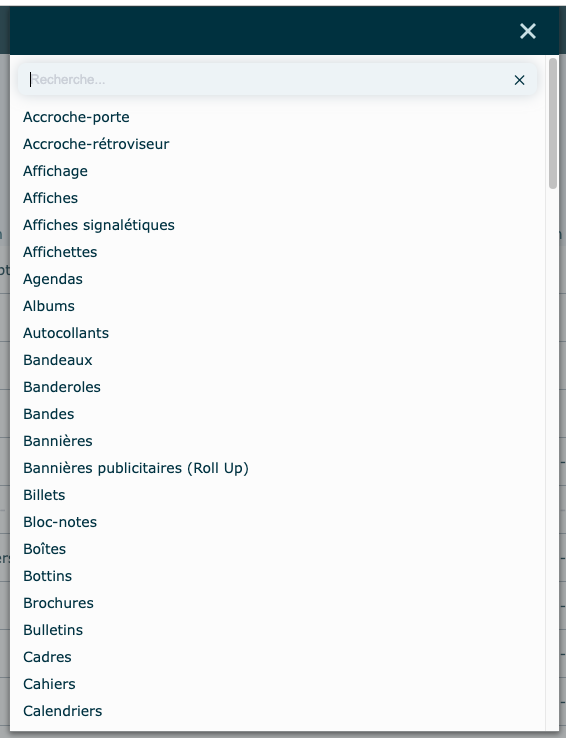
La base du dossier sera créé automatiquement.
Vous référez à la documentation de cette page pour remplir chacune des sections. N'oubliez pas de remplir tous les champs obligatoires.
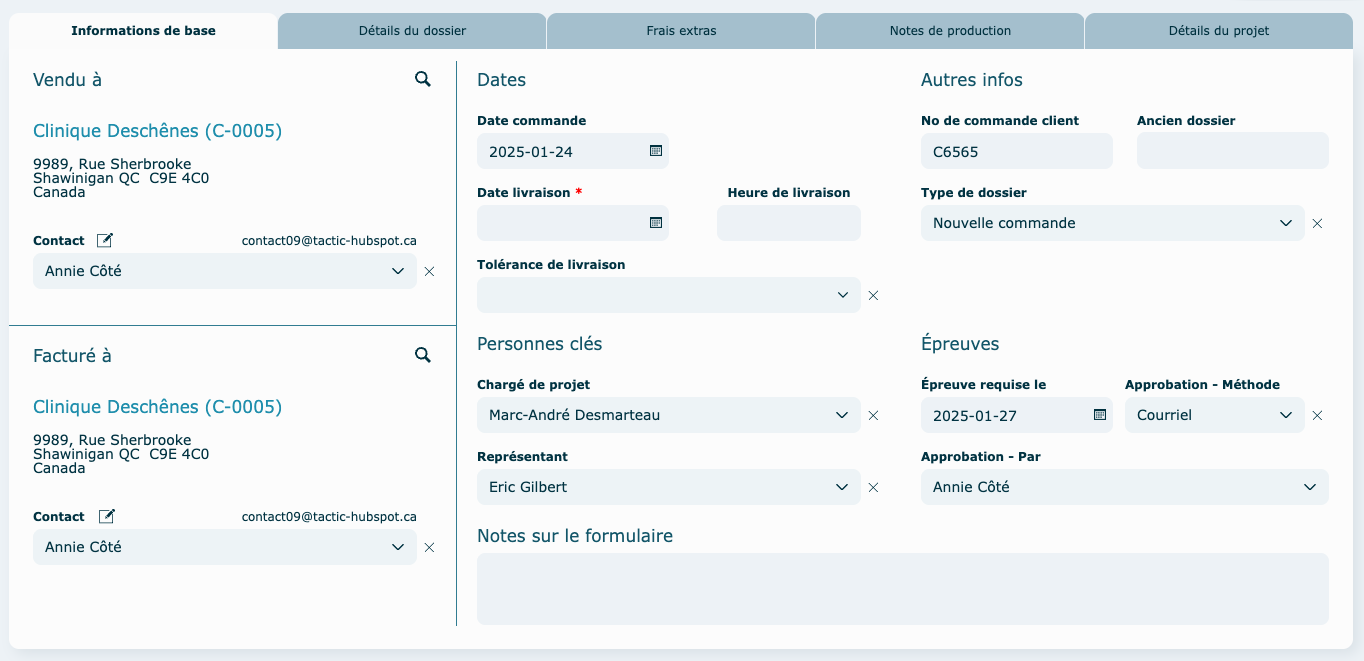
Informations de base
Vendu à et Facturé à
Dans cet onglet, vous verrez les informations relatives au client lié à ce dossier (Vendu à) ainsi que celui lié à la facturation (Facturé à), qui peut être différent.
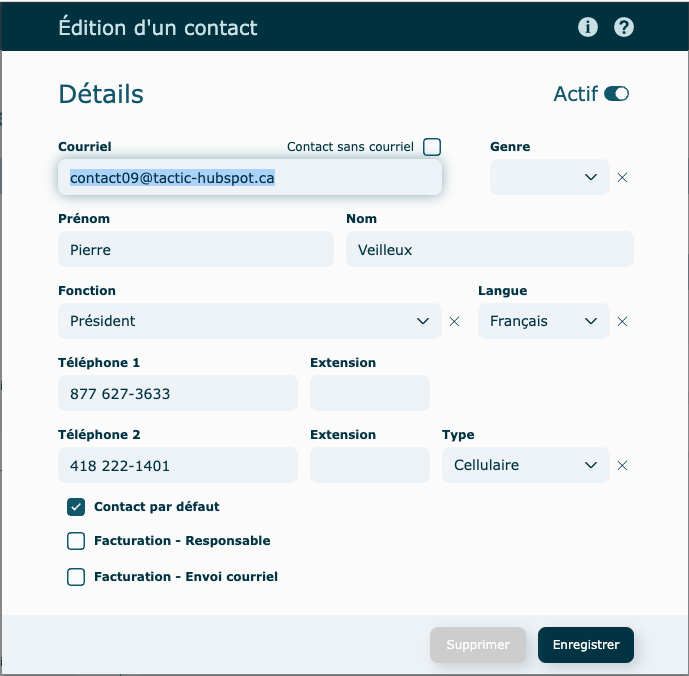
Il est possible de changer le client ou d'éditer un contact pour les sections Vendu à et Facturé à
- Pour changer le client
Cliquez sur la loupe  pour faire une recherche et sélectionnez un client.
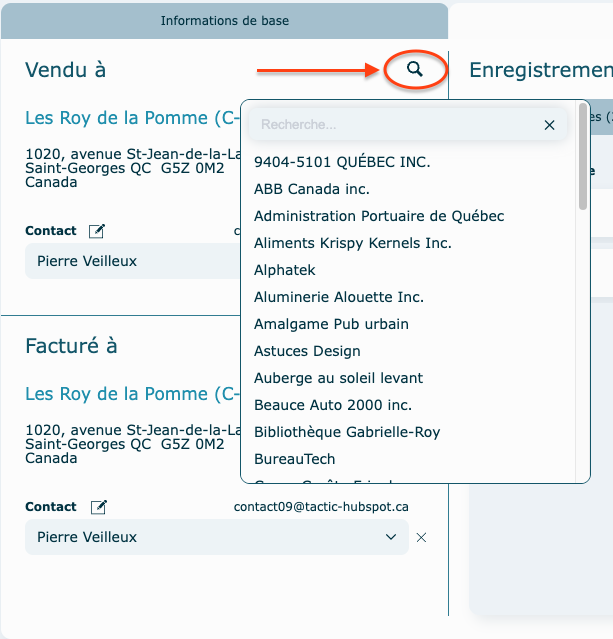
Si le client est manquant, veuillez aller le créer dans le module Clients.
-
Pour éditer un contact
Cliquez sur le crayon.
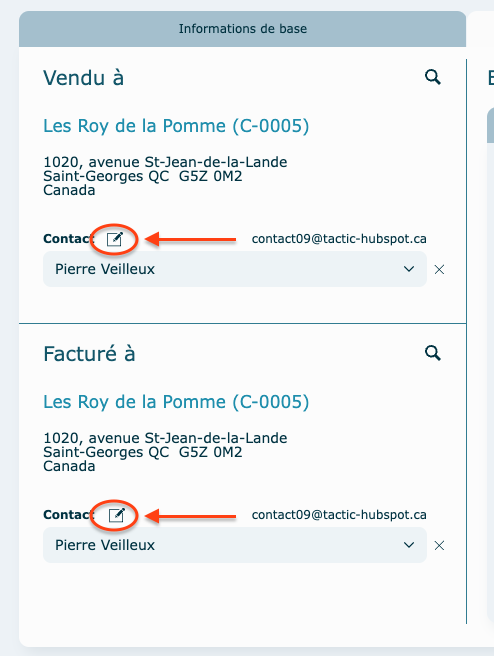
Les changements apportés lors de l'édition du contact seront appliqués dans le système au complet.
Autres informations
À droite, vous aurez diverses informations générales à remplir, comme la date de livraison, le type de dossier, les épreuves, etc.
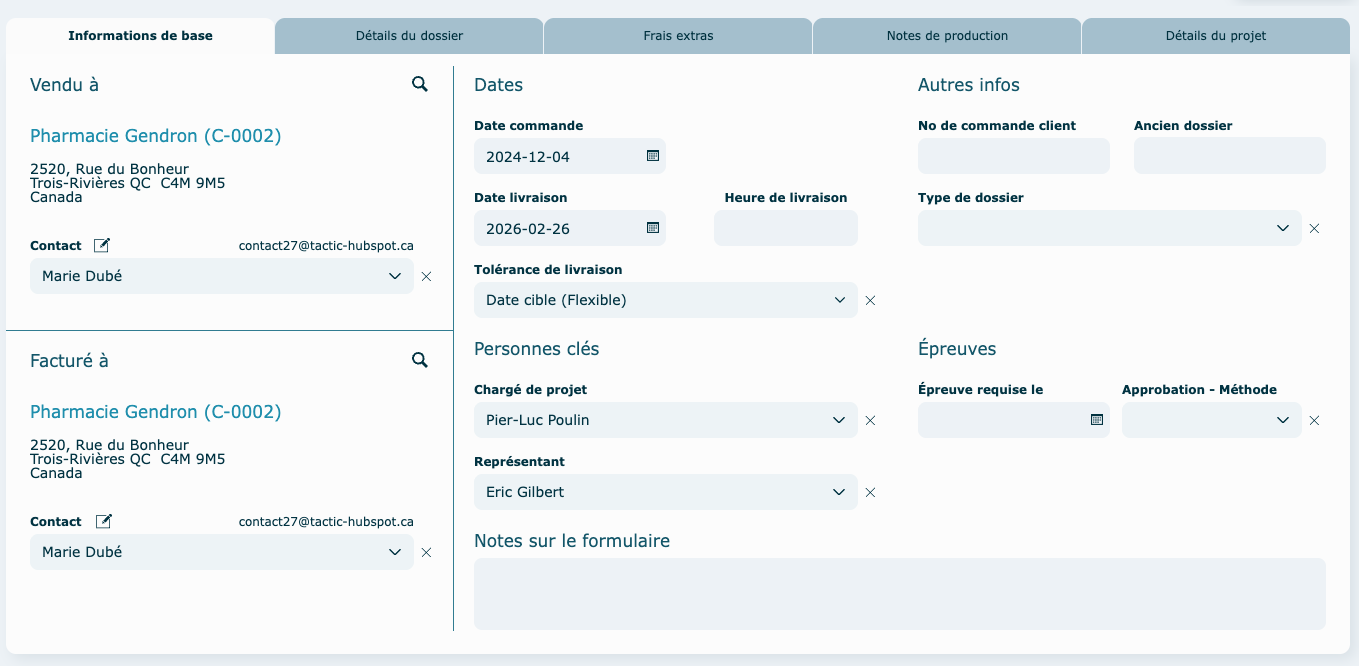
À noter que si vous sélectionnez une tolérance de livraison, elle apparaitra en haut à droite de votre dossier imprimé ainsi qu'en rouge dans la liste de suivi. Pour modifier ces choix, rendez-vous dans les Paramètres Standards, section Emballage & Transport.

Approbation par courriel
Sélection des contacts d'approbation d'épreuves possible lorsque la méthode d'approbation est par courriel. Cliquez dans le champs Approbation - Par pour en faire la sélection.
- Possibilité illimitée d'ajouter des contacts client en CC.
- Possibilité d'ajouter le Représentant.
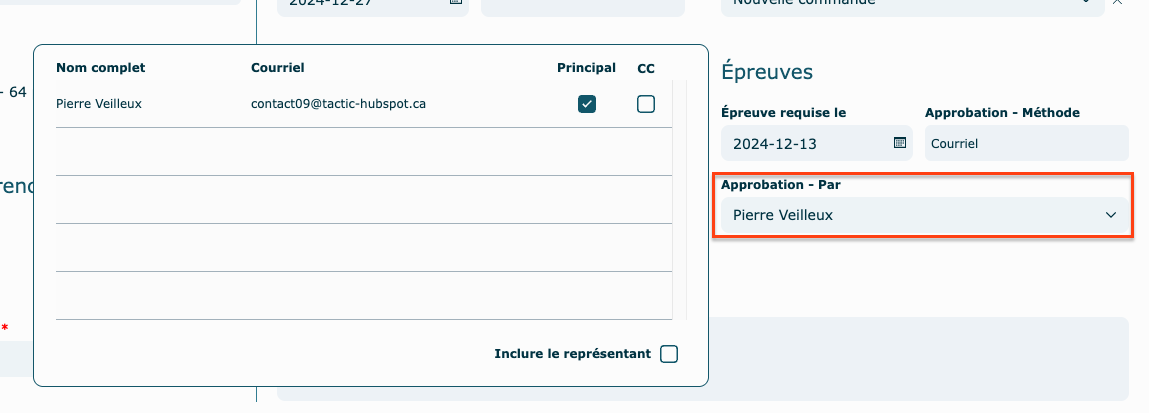
- Affichage des courriels sur le bon de production.

Notes sur le formulaire
Ces notes seront visibles sur le formulaire pdf ou imprimé du dossier de production.

Détails du dossier
Dans l'onglet informations de base, la portion de gauche représente l'information générale du projet, soit la description de l'item, le détails de celui-ci et la soumission de référence.
Vous pouvez cliquer sur le numéro de soumission pour vous y rendre rapidement.

Dans le coin gauche en bas, vous pouvez inscrire un produit de facturation ou un compte GL associé au projet.
Enregistrements liés
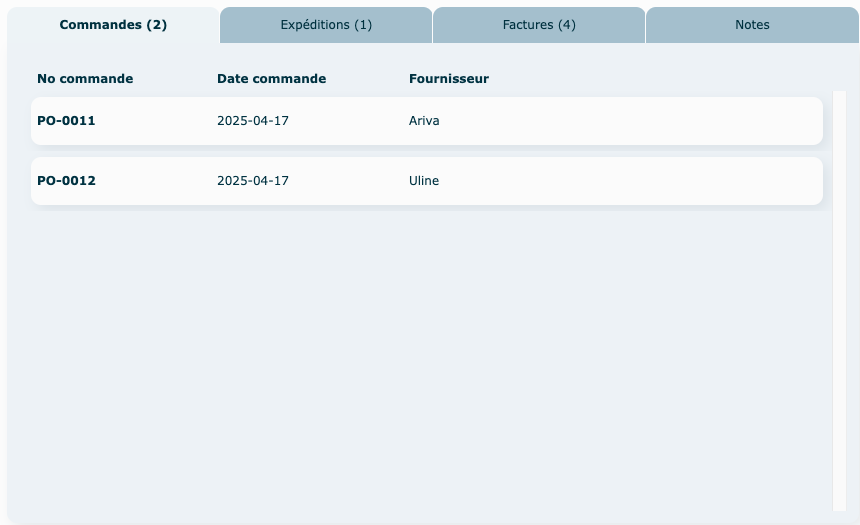
Dans la portion de droite, vous trouverez des portails qui vous permettront de voir et d'accéder rapidement à tout ce qui est lié à votre dossier : commande d'achat, expédition, factures et les notes.
Pour accéder à l'enregistrement, cliquer sur la ligne directement.
Commande(s) liées
Bon(s) d'expédition liés
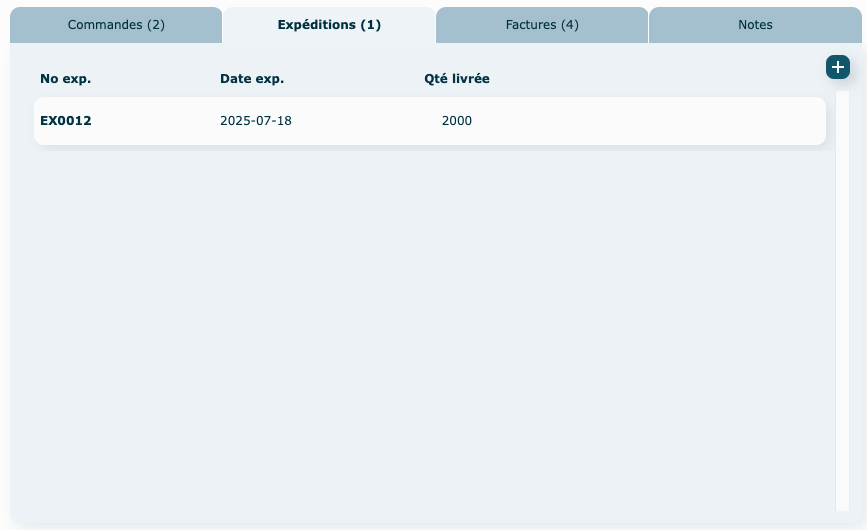
Créer un bon d'expédition
Le dossier doit être lancé en production.
- Cliquez sur l'icône
 Vous référez au module Expéditions pour en apprendre d'avantage.
Factures
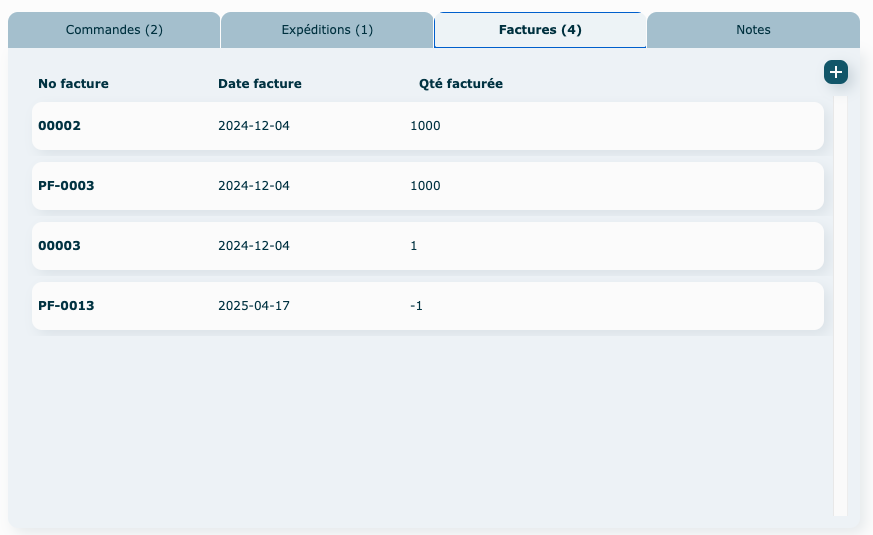
Créer une facture
Le dossier doit être lancé en production.
-
Cliquez sur l'icône
Vous référez au module Factures pour en apprendre d'avantage.
Si votre dossier était au statut Complété (donc livré et facturé), mais que vous avez besoin de faire un nouveau bon d'expédition ou une facture, vous ne pourrez le faire que par le module dossier, car celui-ci ne sera plus disponible dans les fenêtres de recherche à l'expédition et à la facturation.
Notes de production
Les notes de production sont propres à un dossier et peuvent être consultées à l'écran seulement. Elles ne se retrouvent pas sur le dossier pdf ou imprimé.
Ajouter une note
Cliquez sur l'icône
Pour consulter, modifier, supprimer une note ou insérer et consulter des pièces jointes, vous référez à cette section.
Frais extra
Dans cet onglet, vous pourrez ajouter des frais qui devront être facturés en extra, pendant la production, pour vous assurer qu'ils suivront à la facturation. Au moment de faire votre facture, ces frais seront automatiquement ajoutés.
À noter que les frais seront ajoutés à votre première facture. Si vous voulez les facturer partiellement, vous pouvez réduire la quantité ou supprimer les lignes complètement. Les frais seront présents lorsque vous referez une 2e facture, depuis le dossier de production.
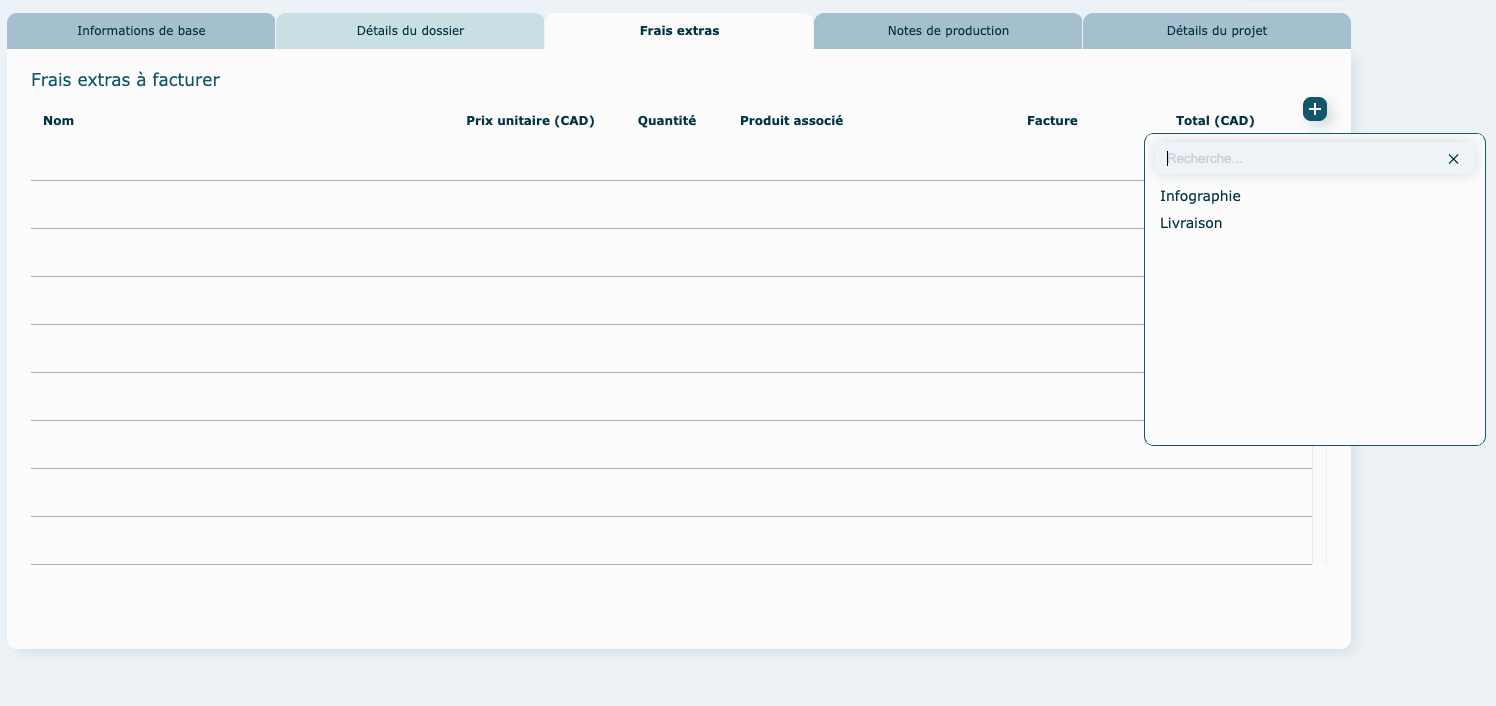

Pour définir vos frais extra qui apparaitront dans le menu, veuillez vous rendre dans les Paramètres Système, section Factures.
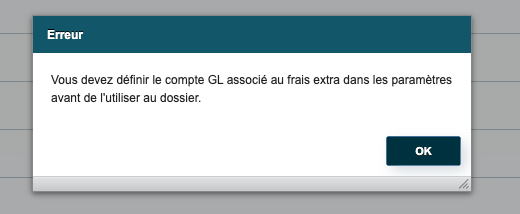
Si vous n'aviez pas rempli de compte GL ou de Produits préalablement, vous obtiendrez un message d'erreur. Vous devrez vous rendre dans les Paramètres Système pour corriger la situation et pouvoir ajouter le frais au dossier.
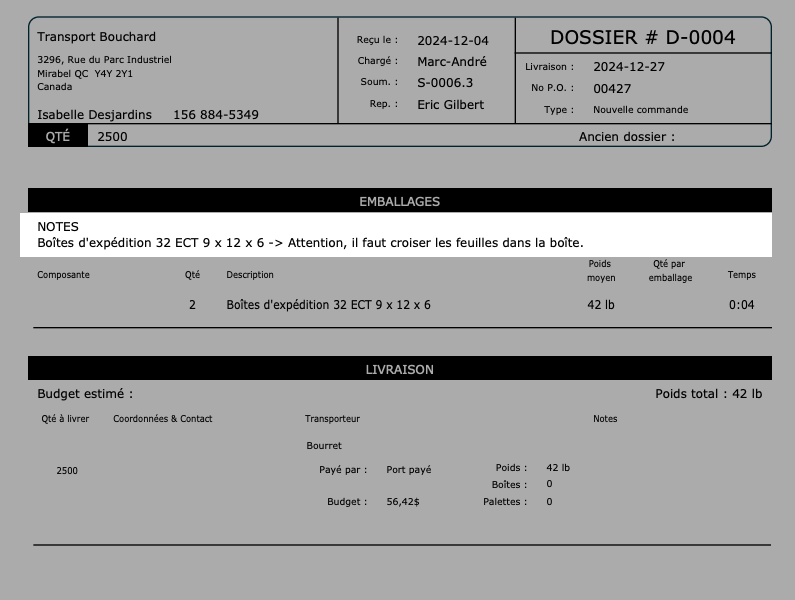
Notes de production
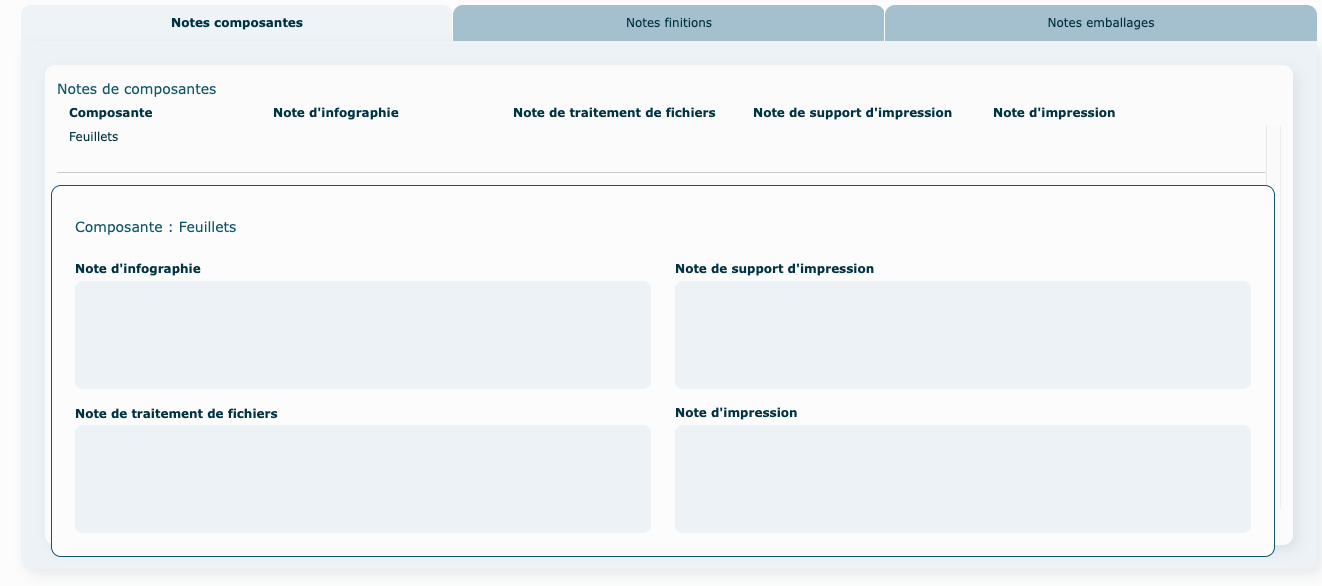
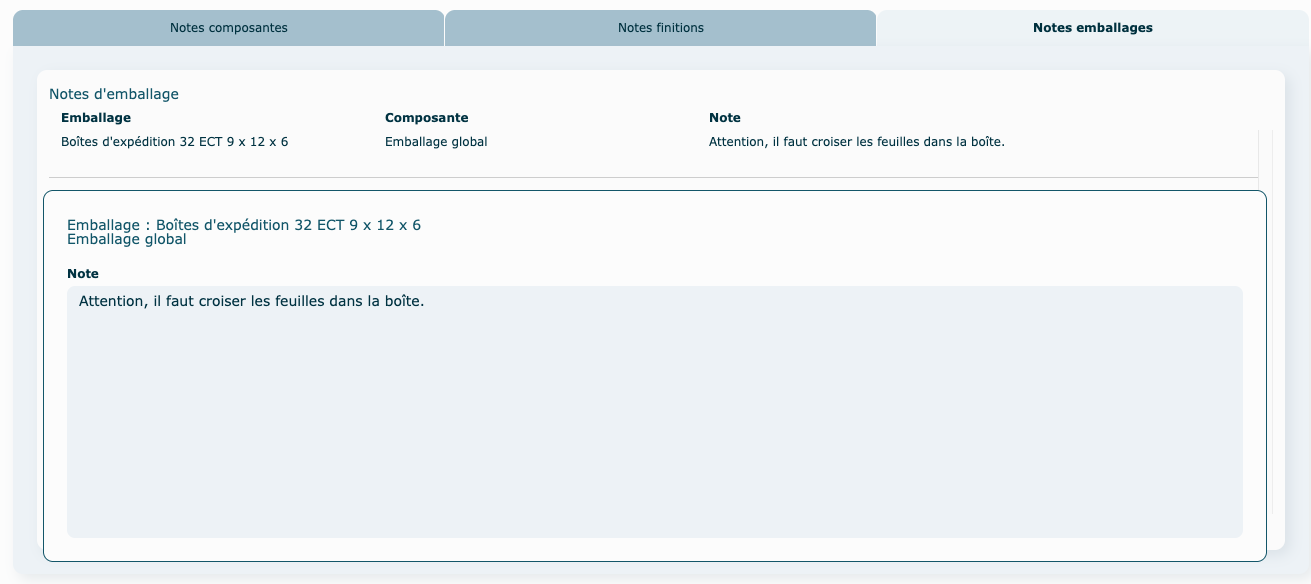
Cet onglet rassemble toutes les notes d'un dossier à un seul endroit (infographie, traitement de fichiers, supports, impression, opérations et emballage) et celles-ci sont montrées dans 3 onglets distincts.

Ces notes sont éditables à cet endroit (en cliquant sur la ligne) et elles se retrouvent sur le bon de production imprimé également, dans la section pertinente.

Notes composantes
Notes finitions
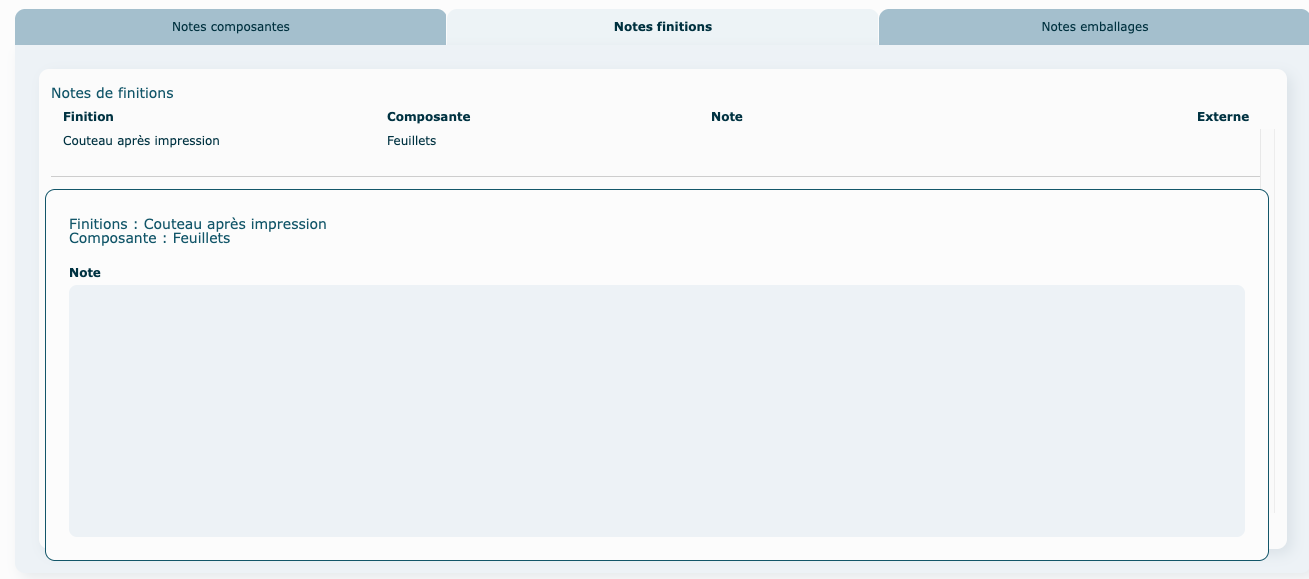
Notes finitions
Détails du projet
Cet onglet représente le détail du travail à faire. Généralement, il provient de la soumission lié.
Il est important de mentionner que tous changements apportés à un dossier de production ne change pas la soumission liée et vice versa.
Si une modification mineure a été apportée et que vous voulez facturer une soumission révisée, vous pouvez simplement lier la nouvelle soumission au dossier. Vous devrez faire le changement manuellement au dossier (ex : ajout de bande élastique) pour avertir la production du changement.
Si les modifications sont trop importantes, il est préférable d'annuler le dossier et d'en recréer un nouveau avec la nouvelle soumission, surtout si le travail n'était pas encore en production.
Composantes, finitions, emballages et transport
Pour toutes les informations relatives au fonctionnement des divers blocs présents, veuillez vous référer aux sections suivantes (même informations que le module de Soumission) :
Opérations Externes - Créer une commande
Depuis votre dossier, vous pourrez créer votre commande liée à votre demande de sous-traitance en passant par le bouton Actions, puis sur Créer une commande.
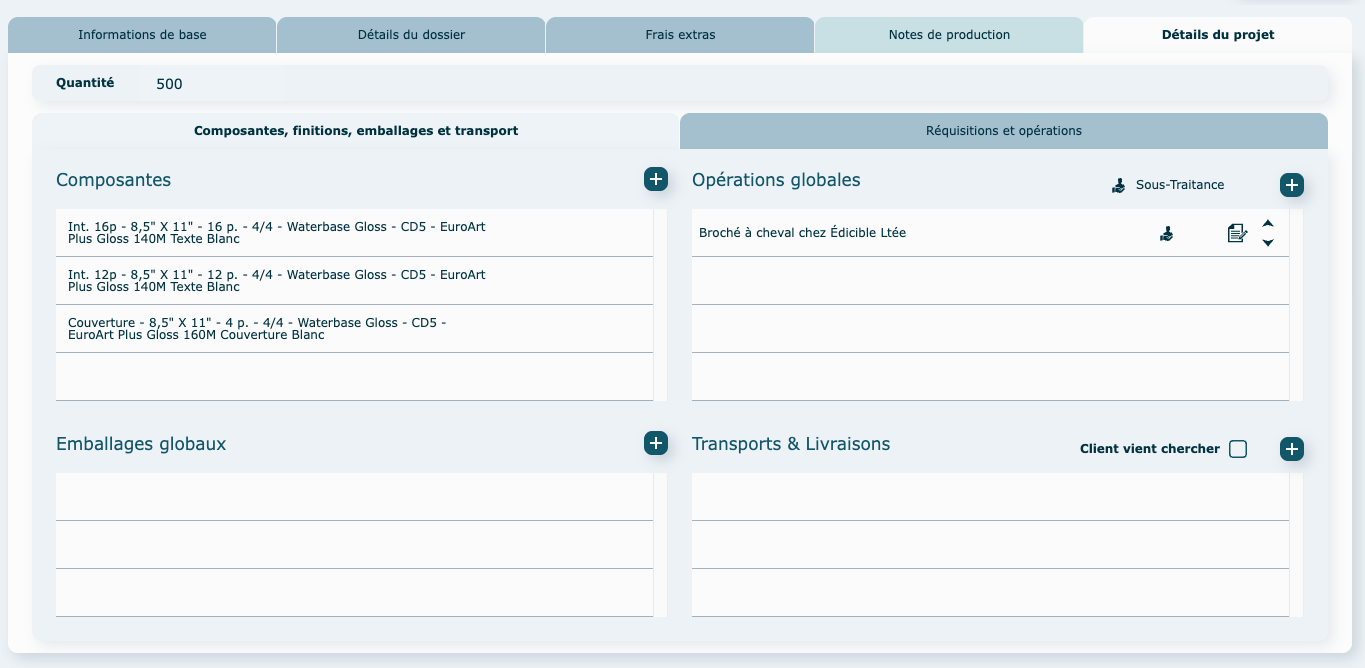

Ceci reportera les informations de la demande de prix et le coût du fournisseur directement dans un bon de commande en bloc de texte. Veuillez vous rendre dans cette section pour plus d'informations.
Réquisitions et opérations
Vous trouverez l'ensemble des réquisitions d'achat du dossier.
Le crochet indique si le produit a été commandé. Consulter cette section pour en apprendre d'avantage.
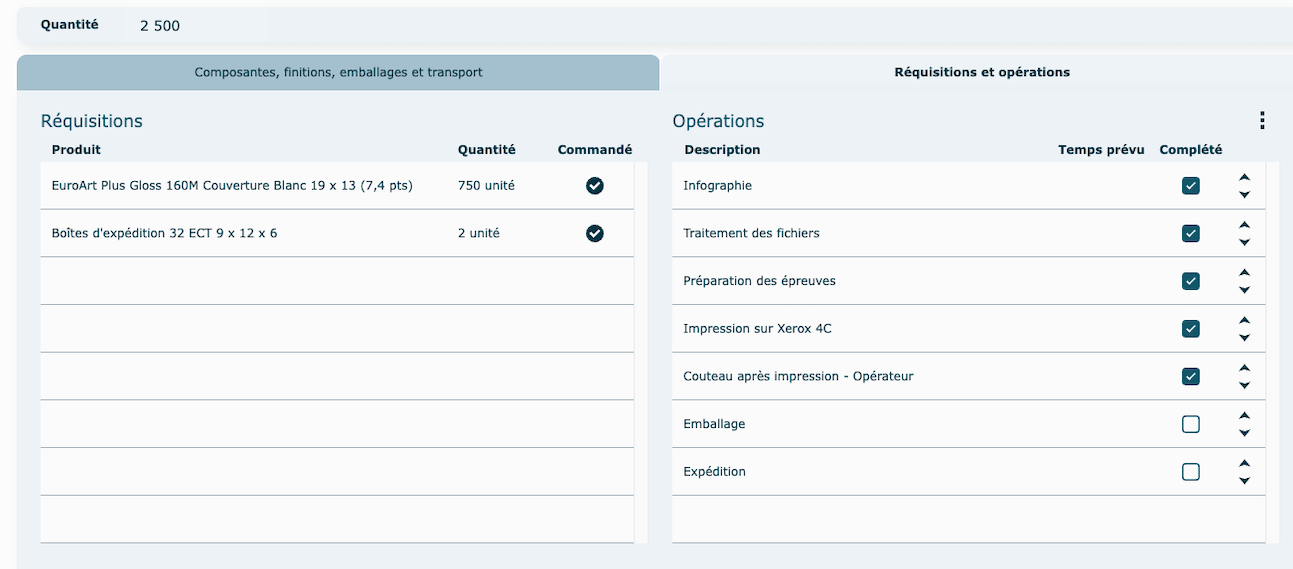
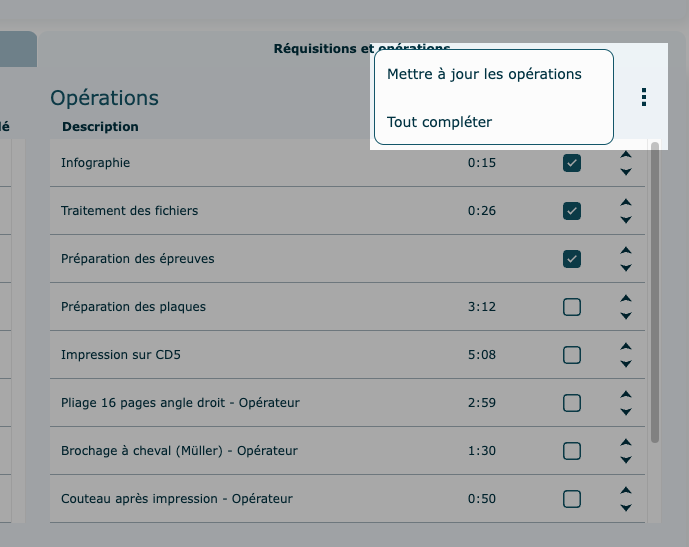
Dans la portion de droite se trouve la liste des opérations à effectuer.
Il est possible de cliquez sur une opération pour modifier le temps réalisé ou pour Terminer l'opération. La procédure est la même que dans la Liste de suivi.
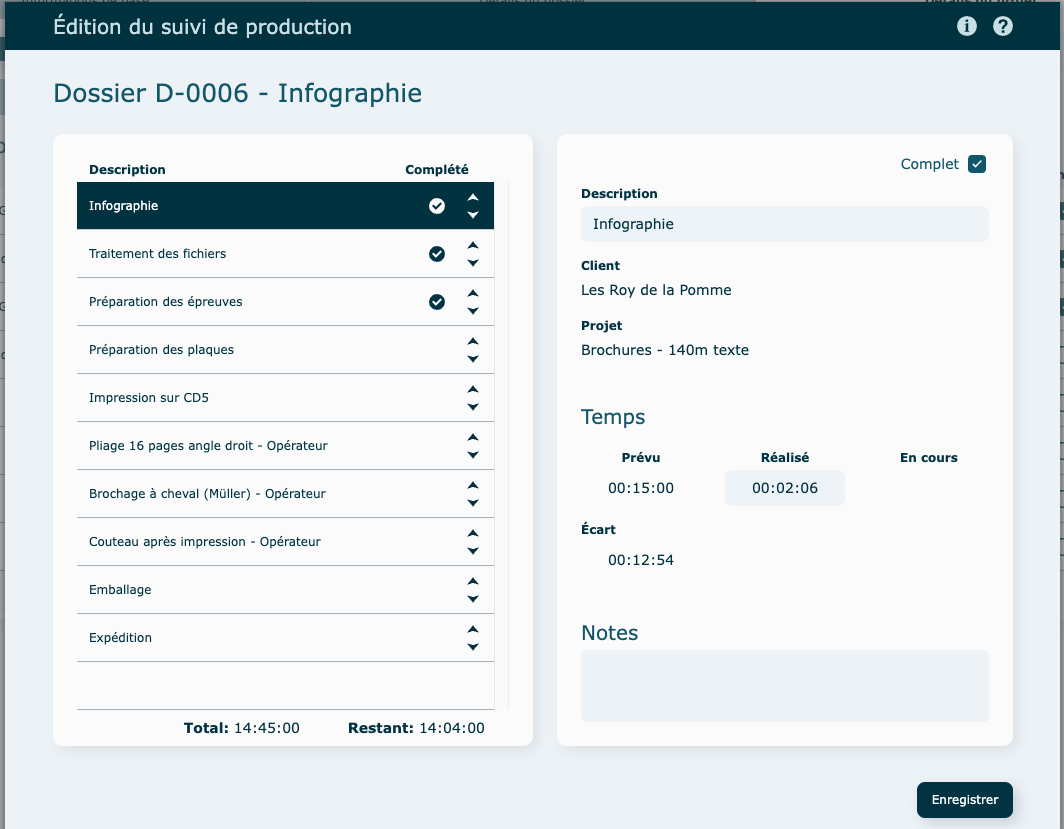
Vous pouvez également changer l'ordre des opérations en cliquant sur les petites flèches pour monter ou descendre une opération.
Pour mettre à jour les opérations lorsqu'il y a eu un changement à la soumission lié, vous pouvez cliquer sur l'icône des 3 petits points et faire Mettre à jour les opérations (Exemple ➝ ajouter une finition, modifier la quantité, etc.)
Vous pouvez aussi, par ce menu, compléter toutes les opérations en un seul clic.
Prix de revient
Pour valider vos coûtants, vos vendants et votre marge de profit, l'outil Prix de revient est essentiel. Le report de tous les coûts se retrouvent à cet endroit. Vous pourrez les valider, les ajuster et confirmer que le travail a été profitable pour vous !
Le dossier doit être lancé en production et vous devez avoir les accès nécessaires pour consulter le prix de revient.
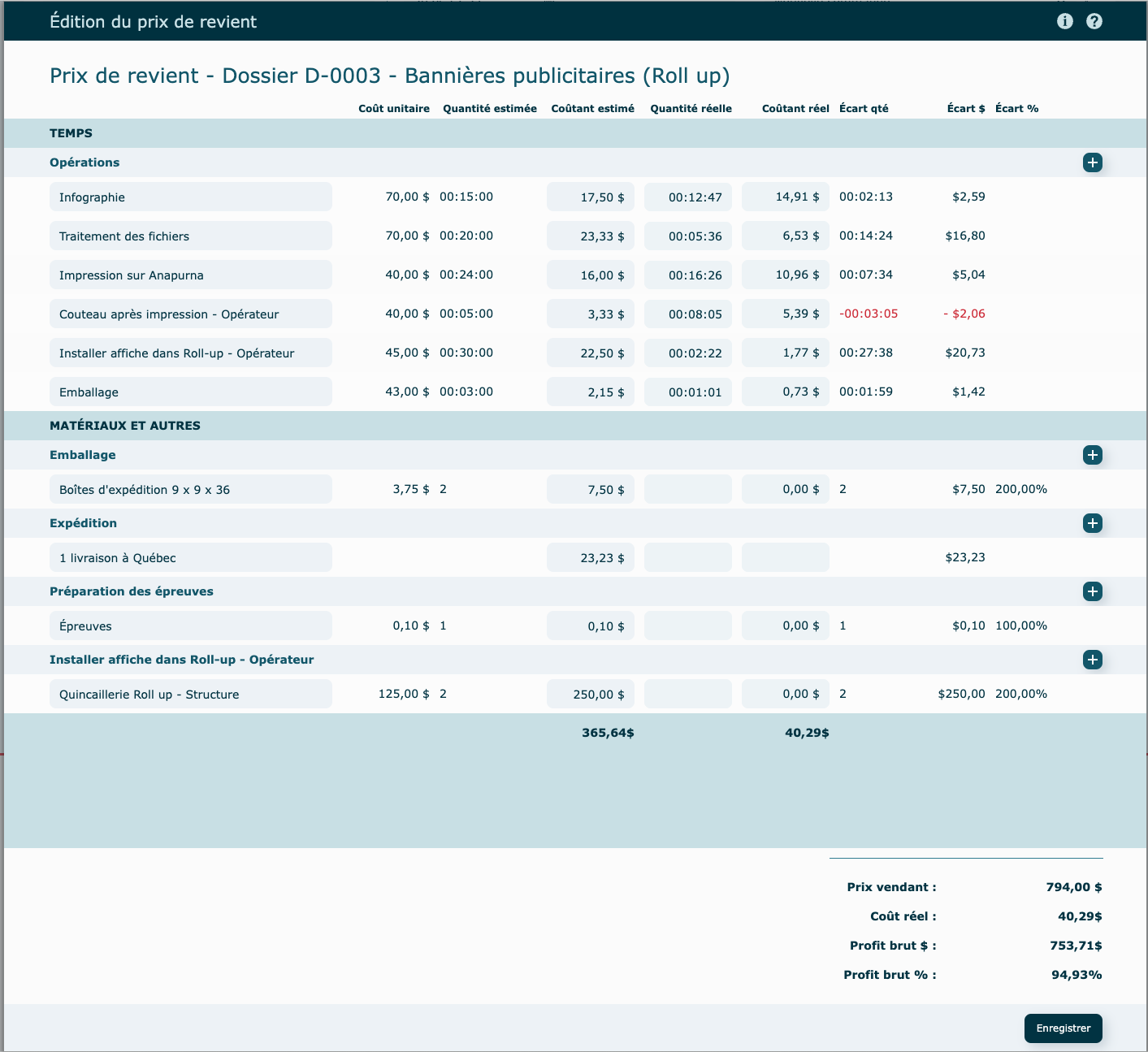
Vous pouvez également ajouter des frais en cliquant sur l'icône, taper une description, inscrire une quantité et un coûtant.
Au besoin, ajoutez ce frais à votre facture !
Exemple : vous pouvez ajouter un coût non prévu de mise en élastique dans la portion Matériaux et autres, puis ajouter une opération d'emballage avec le temps que votre employé a pris pour faire l'opération.
Une poubelle apparaitra au bout des lignes ajoutées manuellement, pour vous permettre de les retirer. Les coûts qui ont été entrés automatiquement depuis la soumission n'auront pas l'icône de suppression, il faudra retourner corriger la soumission au besoin.


Actions diverses
En mode consultation
-
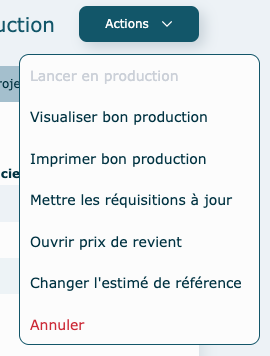
Lancer en production
-
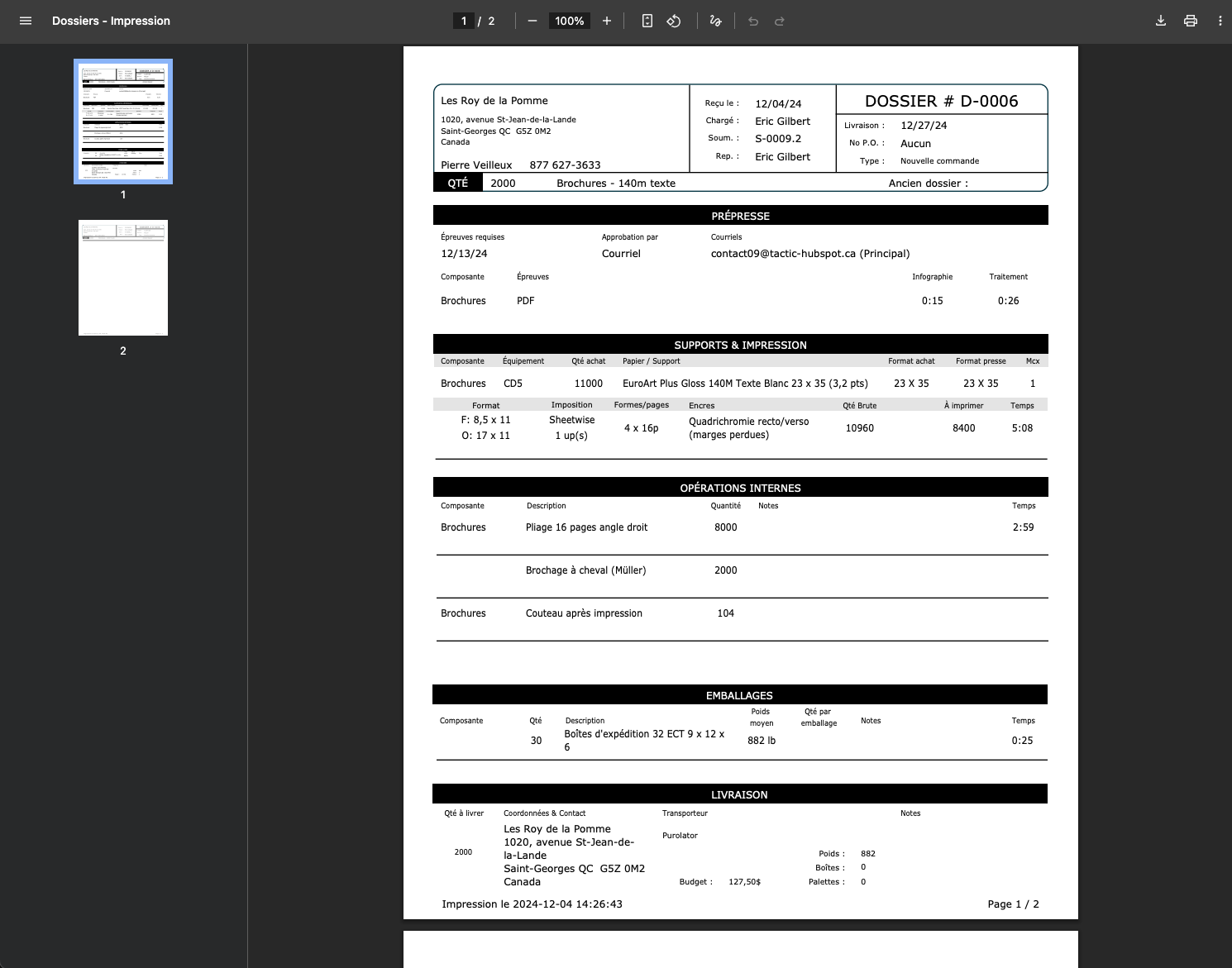
Visualiser ou Imprimer bon production
Ceci ouvrira la proposition dans un nouvel onglet de votre navigateur. Vous pourrez ainsi la télécharger ou l'imprimer.
-
Mettre les réquisitions à jour Voir explication dans le module Réquisition
-
Ouvrir prix de revient
Voir section Prix de revient
-
Changer l'estimé de référence
Attention : ceci doit être utilisé seulement si les modifications à la soumission sont mineures et que vous voulez facturer une soumission autre que celle de départ. Si vous avez fait des changements sur les quantités, les composantes et autres, vous devrez les refaire dans le dossier au besoin, pour les gens de production.
-
Annuler Une fois que le dossier est annulé, vous aurez la possibilité de le remettre actif par ce menu, en faisant Réutiliser.